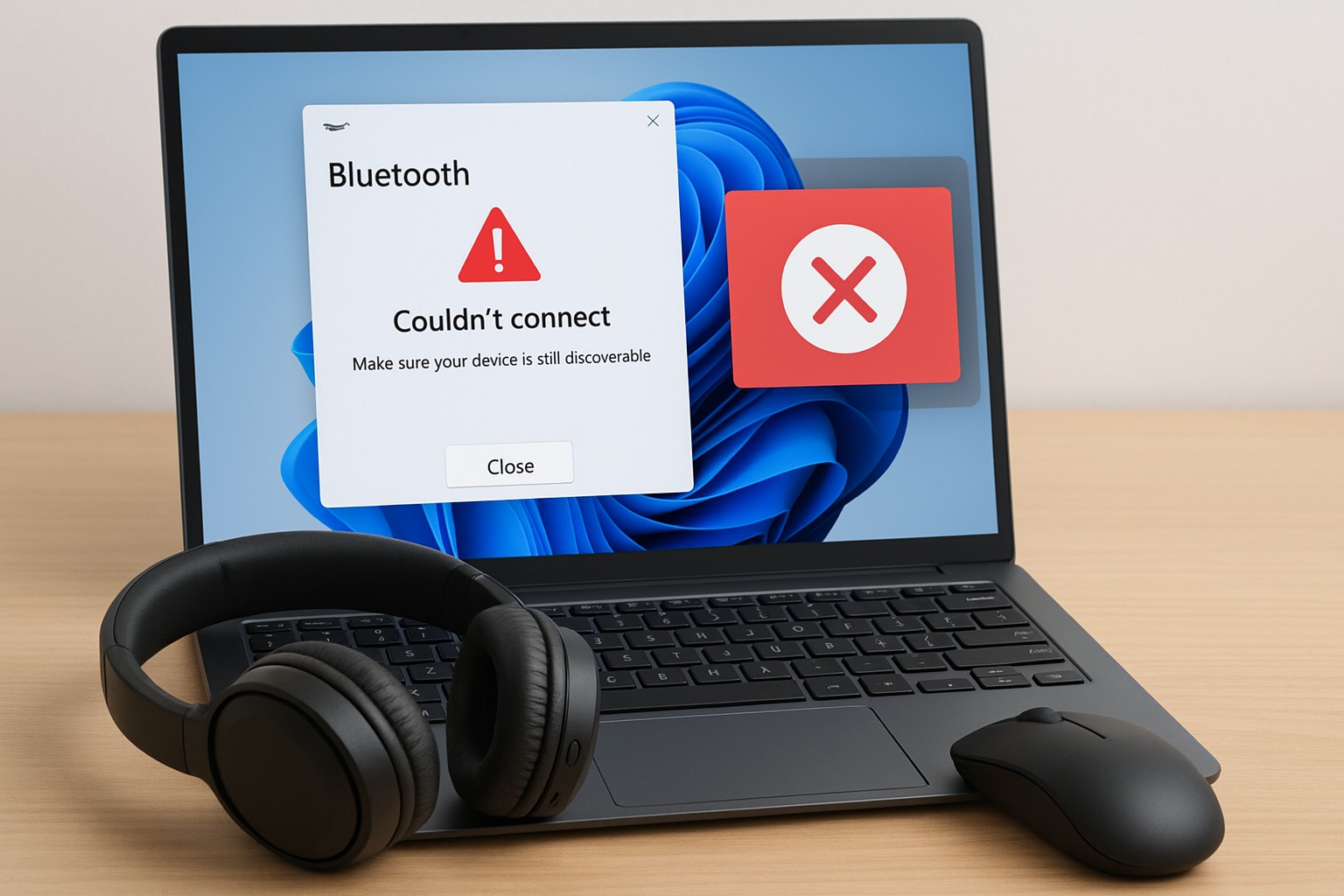
Introduzione ai problemi di connessione Bluetooth
Il Bluetooth è diventato un elemento indispensabile nella vita quotidiana, consentendo di collegare facilmente cuffie, mouse, tastiere e altri dispositivi al computer. Tuttavia, alcuni utenti di Windows 11 possono riscontrare problemi di connessione che interferiscono con l’utilizzo di queste tecnologie. In questo articolo, forniremo una panoramica dei problemi più comuni del Bluetooth e daremo suggerimenti su come affrontarli.
Tra le cause frequenti dei problemi di connessione ci sono impostazioni non corrette, driver obsoleti o incompatibili e persino conflitti con altri stati di sistema. È quindi fondamentale diagnosticare correttamente il problema per poter trovare la soluzione più adeguata. Che si tratti di un semplice aggiornamento software o di un controllo sulle impostazioni di connessione, affrontare questi problemi in modo sistematico garantirà un’esperienza senza interruzioni e massimizzerà le potenzialità del tuo PC.
Se sei interessato a scoprire come mantenere il tuo Bluetooth funzionale e performante, resta con noi e segui i nostri consigli pratici, che ti aiuteranno a sfruttare al meglio questa tecnologia.
Passaggi per risolvere i problemi di Bluetooth su Windows 11
Controllare le impostazioni del Bluetooth
Il primo passo per risolvere problemi di connessione è controllare le impostazioni del Bluetooth. Accedi alle impostazioni di sistema di Windows 11 premendo il tasto Windows + I e selezionando Bluetooth e dispositivi. Assicurati che l’interruttore Bluetooth sia attivato. Se il Bluetooth è disattivato, attivalo e verifica se il dispositivo si collega correttamente.
Per maggiori dettagli sulle modalità di attivazione del Bluetooth, puoi consultare il nostro articolo su come attivare il Bluetooth.
Aggiornare i driver Bluetooth
È essenziale avere sempre i driver Bluetooth aggiornati per garantire il funzionamento ottimale. Driver obsoleti o incompatibili possono causare problemi di connessione. Puoi aggiornare automaticamente i driver tramite Gestione dispositivi, oppure puoi scaricare manualmente i driver dal sito del produttore del tuo dispositivo.
Leggi qui come aggiornare i driver e assicurati che il tuo sistema funzioni senza intoppi.
Utilizzare la risoluzione dei problemi integrata di Windows
Windows 11 offre uno strumento di risoluzione dei problemi che può aiutarti a identificare e correggere automaticamente i problemi di connessione Bluetooth. Per accedervi, vai su Impostazioni > Aggiornamento e sicurezza > Risoluzione dei problemi e poi seleziona Ulteriori strumenti di risoluzione dei problemi. Segui le istruzioni sullo schermo per eseguire la risoluzione dei problemi Bluetooth.
Se il problema persiste, non esitare a scoprire maggiori dettagli sulla risoluzione dei problemi di Windows 11 per ulteriori suggerimenti ed istruzioni.
Lascia un commento