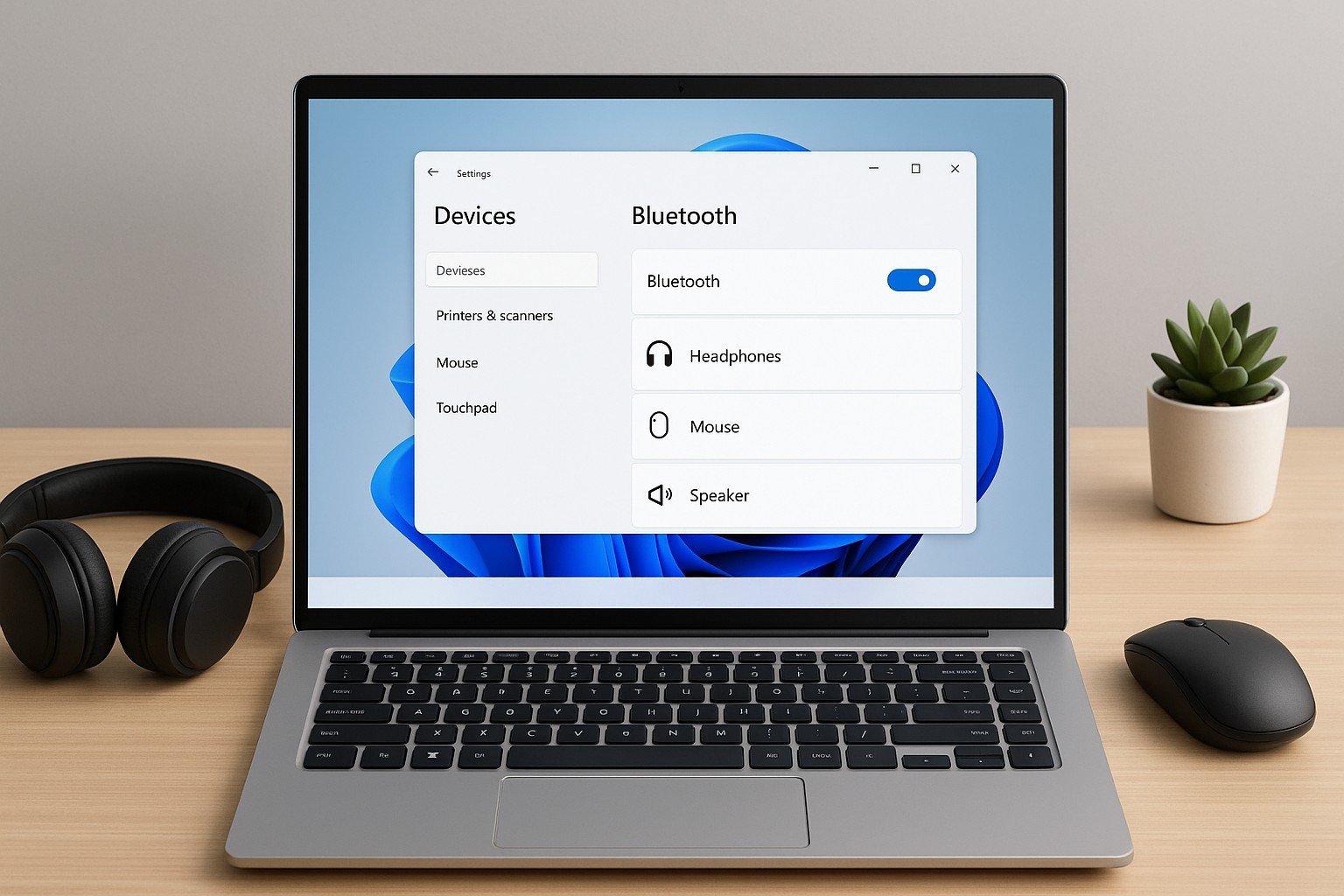
Introduzione al Bluetooth su Windows 11
Il Bluetooth è una tecnologia wireless a corto raggio che consente a dispositivi come cuffie, mouse e tastiere di connettersi al tuo PC senza l’uso di cavi. Ma perché è così importante attivarlo su Windows 11? In questo articolo, esploreremo le funzionalità del Bluetooth e i vantaggi che porta all’uso quotidiano dei tuoi dispositivi.
In primo luogo, il Bluetooth elimina la necessità di cavi ingombranti, offrendo una maggiore libertà di movimento e praticità. Immagina di lavorare con un mouse o una tastiera wireless e di non essere vincolato a una specifica area del tuo desk: questo è uno dei tanti vantaggi di attivare il Bluetooth. Inoltre, dispositivi come cuffie e speaker Bluetooth ti permettono di ascoltare musica o partecipare a conferenze telefoniche senza la fastidiosa presenza dei cavi.
Per utilizzare al meglio questo tipo di connessione, è fondamentale sapere come attivare il Bluetooth sul tuo PC Windows 11. Con una guida semplice, potrai collegare facilmente qualsiasi dispositivo compatibile.
La portabilità e l’autonomia dei dispositivi senza fili sono un ulteriore motivo per cui dovresti considerare di attivare il Bluetooth. Cuffie e altoparlanti Bluetooth non solo sono più facili da utilizzare, ma spesso offrono anche un’autonomia di batteria superiore rispetto a quelli cablati. Ciò significa che puoi goderti il tuo intrattenimento o gestire le tue attività quotidiane con una maggiore flessibilità.
In sintesi, sapere come utilizzare il Bluetooth su Windows 11 non solo migliora la tua esperienza utente, ma contribuisce anche a mantenere il tuo spazio di lavoro più ordinato e libero da cavi. Scopri come gestire il Bluetooth e altre impostazioni in modo semplice e veloce.
Metodi per attivare e gestire il Bluetooth
Attivare il Bluetooth su Windows 11 è un’operazione semplice e può essere fatta in diversi modi. Qui esploreremo due dei metodi più efficaci per gestire questa utile funzionalità.
Attivare Bluetooth dalle Impostazioni di Windows 11
Per accedere alle impostazioni Bluetooth, segui questi semplici passaggi:
- Vai su Start: Clicca sull’icona di Windows in basso a sinistra sullo schermo.
- Seleziona Impostazioni: L’icona a forma di ingranaggio nel menu Start.
- Accedi alla Sezione Bluetooth e dispositivi: Troverai le opzioni per attivare e disattivare il Bluetooth.
Una volta aperto il menu Bluetooth, basta attivare l’interruttore per iniziare a connettere i tuoi dispositivi wireless. Ricorda di disattivarlo quando non ti serve, per risparmiare batteria.
Se desideri approfondire le opzioni di utilizzo pratico di Windows, Scopri di più su Windows in tasca.
Utilizzare il Centro rapido per il Bluetooth
Il Centro rapido è un altro strumento utile per attivare e gestire il Bluetooth senza dover passare dalle Impostazioni. Ecco come fare:
- Premi Win + A: Questo aprirà il Centro rapido.
- Cerca l’icona Bluetooth: Clicca sull’icona per attivare o disattivare immediatamente il Bluetooth.
Utilizzare il Centro rapido è vantaggioso perché permette di gestire velocemente le connessioni, soprattutto quando hai bisogno di disattivare il Bluetooth per risparmiare batteria o quando non lo stai utilizzando. Con questo metodo, puoi anche controllare altri settaggi senza uscire dalla schermata attuale e continuare a lavorare senza interruzioni.
Se sei spesso in movimento e vuoi mantenere il tuo Windows operativo ovunque tu vada, non dimenticare di Porta il tuo Windows ovunque con un SSD esterno.
Lascia un commento