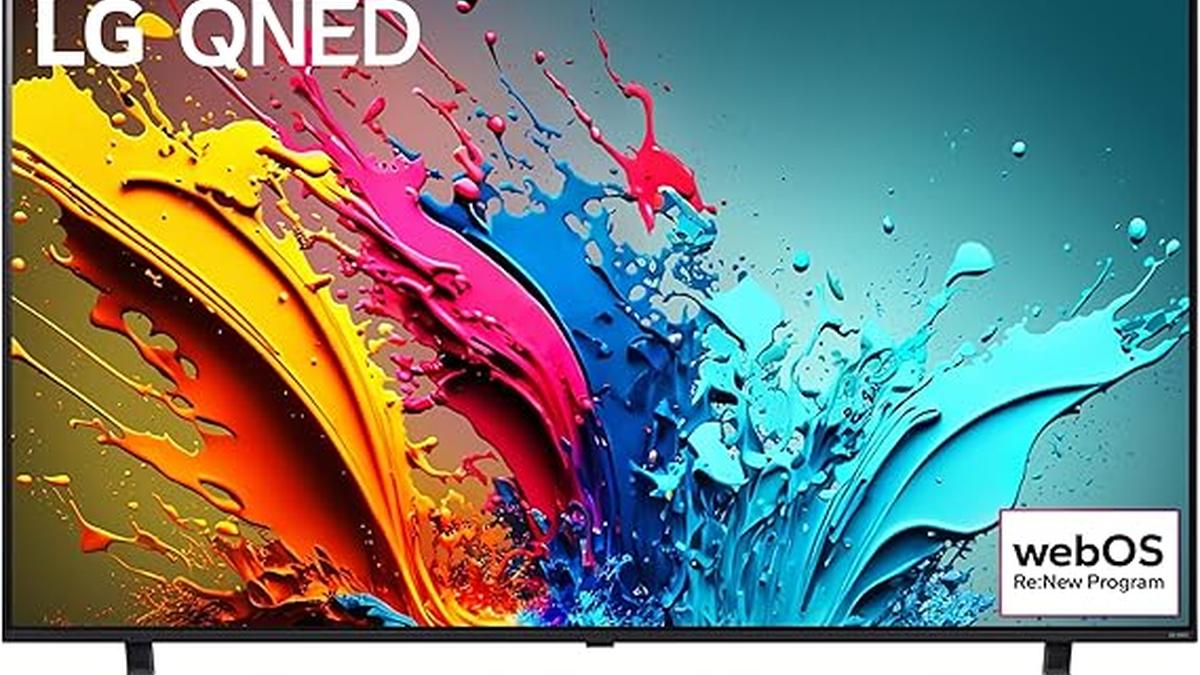
Ecco una guida dettagliata basata sulle fonti fornite per resettare la tua Smart TV LG e riportarla alle condizioni originali di fabbrica.
Resettare una Smart TV LG
Il ripristino delle impostazioni di fabbrica è un’operazione utile in diverse situazioni: se hai deciso di vendere il televisore, di regalarlo a un amico, o se sono state modificate troppe impostazioni e non riesci più a tornare alla configurazione ideale. Questa procedura è valida per i TV LG dotati di piattaforma webOS.
1. Come eseguire il ripristino totale (Hard Reset)
Per riportare il televisore allo stato in cui si trovava al momento dell’acquisto, segui questi passaggi:
- Accedi alle Impostazioni: Premi il pulsante con l’icona della rotellina (ingranaggio) sul telecomando.
- Naviga nel Menù: Seleziona la voce Generale e, successivamente, scegli Sistema nel menù che compare a destra.
- Avvia il Ripristino: Scorri l’elenco fino a trovare la voce Ripristina impostazioni iniziali.
- Inserisci la Password: Se hai impostato un PIN di sicurezza, il sistema te lo richiederà in questa fase.
- Conferma e Riavvia: Dopo aver confermato, la TV si riavvierà. Al termine, apparirà la schermata di benvenuto e dovrai procedere con la nuova configurazione iniziale.
Nota importante: Questa operazione cancellerà tutti i dati, inclusi gli account LG e le applicazioni installate (come Netflix, Disney+, ecc.).
2. Ripristino parziale: Immagini e Audio
Se non desideri cancellare tutto, ma vuoi solo correggere le impostazioni dei colori o del suono, puoi optare per un reset specifico:
- Immagini: Vai in Impostazioni > Immagine > Ripristina. Questa azione ripristinerà solo la modalità attiva (es. Standard o Vivido); se vuoi resettare altre modalità, dovrai selezionarle e ripetere l’operazione.
- Audio: La procedura è identica a quella video, ma dovrai accedere alla sezione Audio del menù Impostazioni.
3. Gestione di Password e PIN
Il PIN è necessario per bloccare canali o app. Se hai dimenticato la password necessaria per il reset, le fonti suggeriscono di consultare la pagina di supporto ufficiale di LG dedicata al ripristino del PIN o della password prima di procedere con il reset totale.
4. Cosa fare se il telecomando non funziona?
Se hai problemi con il telecomando fisico, puoi utilizzare il tuo smartphone:
- Scarica l’app LG ThinQ e associa il telefono alla TV; l’app replicherà tutti i tasti necessari, incluse le frecce direzionali e il tasto impostazioni.
- Se la TV è spenta e non risponde all’app, puoi accenderla manualmente usando il pulsante fisico situato solitamente nella parte inferiore del televisore (sotto il logo LG), per poi proseguire con lo smartphone.
Analogia: Resettare la tua Smart TV è come ripulire una lavagna su cui sono stati scritti troppi appunti disordinati: cancellando tutto, avrai di nuovo una superficie pulita e pronta per essere utilizzata da zero, senza i vecchi segni che creavano confusione.
Lascia un commento