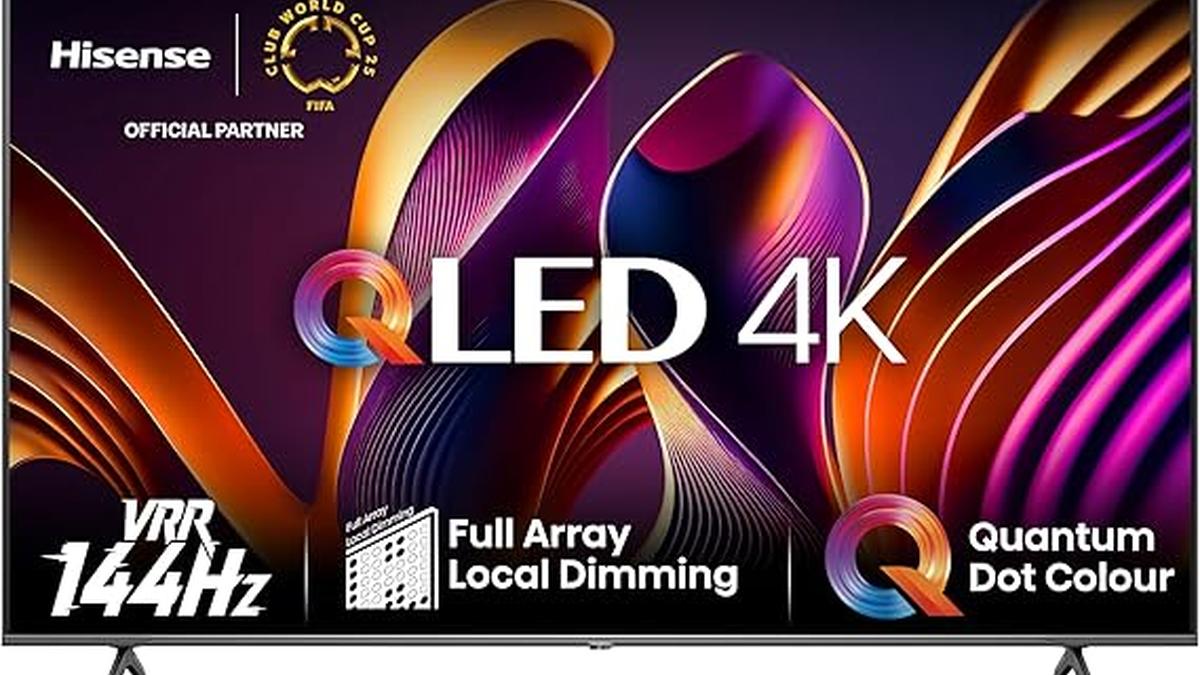
Le Smart TV Hisense offrono ottime prestazioni, ma come tutti i dispositivi smart possono rallentare nel tempo. Se le app si bloccano, i menu rispondono lentamente o lo streaming non parte, nella maggior parte dei casi il problema è legato alla cache.
In questa guida tecnica vedremo come cancellare la cache nelle Smart TV Hisense, spiegando perché farlo, quando conviene intervenire e quali procedure seguire in base al sistema operativo utilizzato.
L’articolo è pensato per utenti comuni ma anche per lettori di un blog tech, quindi troverai spiegazioni chiare, ma corrette dal punto di vista tecnico.
Cos’è la cache nelle Smart TV Hisense
La cache è una memoria temporanea utilizzata dal sistema operativo della Smart TV per salvare dati delle applicazioni. Serve a migliorare la velocità di caricamento di app come Netflix, Prime Video, Disney+ e YouTube.
Con il tempo, però, questi dati possono:
- accumularsi in modo eccessivo
- diventare obsoleti dopo un aggiornamento
- corrompersi
Quando accade, la TV può mostrare rallentamenti, errori di caricamento o blocchi improvvisi. Per questo motivo, svuotare la cache sulle Smart TV Hisense è una procedura di manutenzione consigliata.
È sicuro cancellare la cache su una Smart TV Hisense?
Sì. Dal punto di vista tecnico, la cancellazione della cache:
- non elimina file di sistema
- non rimuove le applicazioni installate
- non cancella account o profili
Si tratta di un’operazione sicura, reversibile e raccomandata anche in ambito di assistenza tecnica.
Come cancellare la cache nelle Smart TV Hisense con VIDAA OS
Molti modelli Hisense utilizzano VIDAA OS, un sistema operativo proprietario leggero e veloce.
Procedura:
- Premi Home sul telecomando
- Apri Impostazioni
- Vai su Sistema
- Seleziona Applicazioni
- Scegli l’app da ottimizzare
- Clicca su Cancella cache
Questa operazione rimuove solo i file temporanei dell’app selezionata ed è ideale se il problema riguarda una singola applicazione.
Come cancellare la cache nelle Smart TV Hisense con Android TV o Google TV
Alcuni modelli Hisense adottano Android TV o Google TV, sistemi più avanzati ma anche più soggetti ad accumulo di cache.
Procedura consigliata:
- Premi Home
- Vai su Impostazioni
- Apri App
- Seleziona Visualizza tutte le app
- Scegli l’app interessata
- Vai su Archiviazione
- Premi Cancella cache
⚠️ Nota tecnica: evita “Cancella dati” se non necessario, perché resetta l’app.
Come svuotare la cache generale della Smart TV Hisense
Se la TV presenta rallentamenti diffusi, è utile svuotare la cache di sistema temporanea tramite un riavvio completo.
Metodo corretto:
- Spegni la TV
- Scollega il cavo di alimentazione
- Attendi almeno 60 secondi
- Ricollega e riaccendi
Questo consente la pulizia della RAM e dei processi temporanei del sistema operativo.
Quando conviene cancellare la cache nelle Smart TV Hisense
Dal punto di vista tecnico, è consigliabile cancellare la cache quando:
- le app impiegano molto tempo ad avviarsi
- lo streaming si interrompe
- i menu risultano lenti
- dopo un aggiornamento firmware
- compaiono errori casuali
Per un uso domestico standard, una pulizia ogni 1–2 mesi è più che sufficiente.
Ripristino Smart TV Hisense: soluzione estrema
Se la cancellazione della cache non risolve i problemi, è possibile effettuare un ripristino alle impostazioni di fabbrica.
Percorso:
Impostazioni → Sistema → Ripristino → Ripristino dati di fabbrica
Questa operazione elimina app e configurazioni ed è consigliata solo come ultima opzione.
Approfondimento: scegliere e gestire al meglio una Smart TV Hisense
Se vuoi approfondire il mondo delle Smart TV Hisense, confrontare modelli o capire meglio le differenze tra sistemi operativi, ti invitiamo a leggere le nostre guide e recensioni:
👉 https://tech.gnius.it/smart-tv?s=hisense
È una risorsa utile per chi vuole sfruttare al massimo le funzionalità smart del proprio televisore.
Best practice tecniche per ridurre i problemi di cache
Per mantenere la Smart TV Hisense sempre performante:
- mantieni il firmware aggiornato
- disinstalla le app inutilizzate
- riavvia periodicamente la TV
- evita di saturare la memoria interna
Sono accorgimenti semplici, ma molto efficaci nel lungo periodo.
Perché cancellare la cache nelle Smart TV Hisense
Sapere come cancellare la cache nelle Smart TV Hisense è fondamentale per risolvere la maggior parte dei problemi di lentezza e instabilità senza interventi drastici. È una procedura semplice, sicura e altamente efficace, consigliata anche in ambito di assistenza tecnica.
Prima di pensare a guasti hardware o supporto tecnico, la pulizia della cache dovrebbe essere sempre il primo passo.
Se questo non risolve i problemi cerca sul sito Hisense il modello e cerca nelle istruzioni come ripristinarlo alle impostazioni di fabbrica.
Lascia un commento