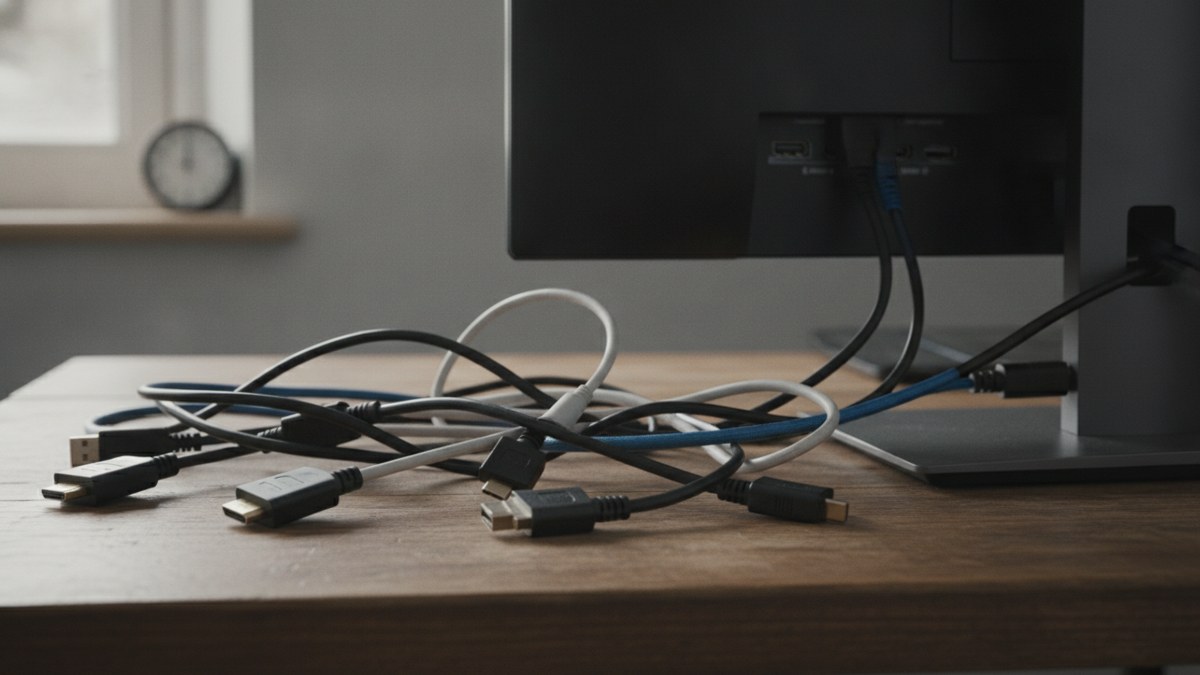
Un cavo che sembra giusto e una porta che sembra uguale alle altre possono bastare a far sfarfallare un monitor, a far perdere il segnale o a bloccare un televisore a 60 Hz, cioè 60 aggiornamenti dell’immagine al secondo. Il problema riguarda HDMI, DisplayPort e USB-C: secondo Everyeye Tech i cavi USB-C identici all’aspetto cambiano per velocità, potenza e funzioni, mentre Smartworld e Tom’s Hardware spiegano che anche la singola porta HDMI conta. Il rimedio, per Tom’s Hardware, parte da un collegamento diretto e da prove una alla volta.[1][2][3]
In breve
- Con l’USB-C il verso non conta più, ma cavi uguali all’aspetto offrono prestazioni diverse.
- Anche la porta HDMI fa la differenza: non tutte reggono 120 Hz o il 4K veloce.
- Se lo schermo sfarfalla, si isola la causa partendo da 60 Hz e collegamento diretto.
Perché due cavi USB-C identici possono comportarsi in modo diverso?
Il punto di partenza è un’eredità di quasi trent’anni fa, e riguarda un’altra frustrazione. Quando lo standard USB nacque a metà degli anni Novanta, l’obiettivo era sostituire la giungla di porte seriali, parallele e proprietarie con un’unica interfaccia, come ricorda Everyeye Tech. Il connettore di tipo A fu pensato economico e robusto, ma non reversibile: la forma rettangolare aveva un solo verso corretto, indicato da un piccolo logo che al buio di una scrivania scompare.[1]
L’USB-C ha risolto quel guaio, ma ne ha portato un altro. Il suo profilo ovale e simmetrico entra in entrambi i versi grazie a un doppio set di contatti, quindi il tentativo a vuoto non serve più. Secondo Everyeye Tech, però, ne è nato un nuovo caos: i cavi appaiono uguali ma si differenziano per velocità, potenza e funzioni supportate. Un cavo adatto a caricare un telefono, quindi, non è detto che regga anche un monitor.[1]
Perché la porta HDMI conta quanto il cavo?
La stessa logica vale per HDMI, dove a contare è anche l’ingresso scelto. Per sfruttare il 4K a 120 Hz serve un cavo Ultra High Speed HDMI, quello che spesso viene chiamato HDMI 2.1, e va inserito nella porta giusta del televisore. Lo spiega Smartworld a proposito della PS5: molti TV hanno quattro ingressi HDMI, ma solo uno o due supportano la banda larga necessaria. Collegare la console a quello sbagliato significa restare a 60 Hz senza accorgersene, anche con un televisore da migliaia di euro.[3]
Lo stesso vale per i monitor, e un esempio concreto lo dà Dell. Tom’s Hardware ricorda che a contare è la singola porta, non il massimo di Hz scritto sulla confezione. Per l’Alienware AW3821DW, Dell indica fino a 85 Hz via HDMI e fino a 144 Hz via DisplayPort. A conti fatti, 144 meno 85 fanno 59 Hz di scarto tra i due ingressi dello stesso schermo. Tom’s Hardware precisa che questi valori riguardano quel modello e non vanno estesi agli altri.[2]
Come si capisce cosa causa lo sfarfallio?
Se lo schermo dà già problemi, il metodo conta più dell’acquisto di un nuovo cavo. Tom’s Hardware suggerisce di distinguere prima il blackout, in cui l’immagine sparisce del tutto, dallo sfarfallio di luminosità, e di rimuovere dock, adattatori, switch e prolunghe lasciando un solo monitor collegato. Una perdita di segnale ricorrente, avverte la testata, può dipendere da collegamento, impostazioni o driver, cioè il software che governa la scheda video: il sintomo da solo non indica il componente guasto.[2]
Una volta eliminati gli intermediari, si lavora per gradini successivi. Il percorso indicato prevede di impostare 60 Hz con HDR e sincronizzazione adattiva (VRR) disattivati, poi di riattivare una funzione alla volta, prima gli Hz, poi l’HDR. Se il difetto ricompare, si torna al valore precedente per verificare che sparisca. Secondo Tom’s Hardware, una configurazione stabile a 60 Hz non dimostra ancora che il cavo sia difettoso, perché abbassare la frequenza può aggirare cause diverse.[2]
In sintesi
Tirando le somme, il filo comune è che il collegamento fisico ha limiti precisi. Il cavo e la porta stabiliscono quanto un monitor o un televisore può davvero dare. Un USB-C può somigliare a un altro e offrire meno, un TV con quattro ingressi HDMI ne ha spesso solo uno o due adatti ai 120 Hz, e un monitor come l’AW3821DW passa da 85 Hz in HDMI a 144 Hz in DisplayPort. Se l’immagine sfarfalla, la base di partenza indicata è 60 Hz, un cambiamento per volta.[1][2][3]
Fonti
- Everyeye Tech: Perché il cavo USB non entra mai al primo tentativo: il design dietro la frustrazione
- Tomshw Hardware: Monitor che sfarfalla in HDMI? Ecco come risolverlo
- smartworld: GTA 6 su PS5: perché il TV da migliaia di euro potrebbe restare a 60Hz anche con le impostazioni giuste
Lascia un commento