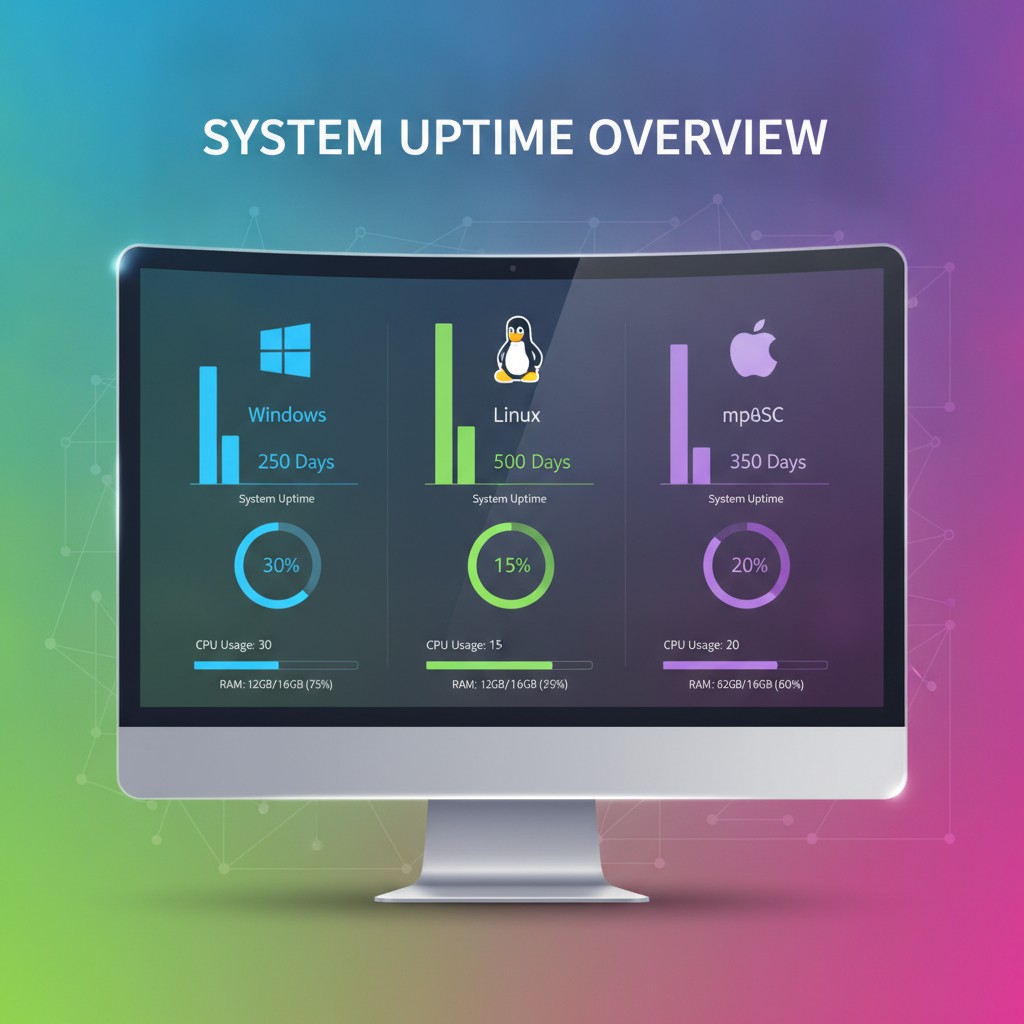
Introduzione all’uptime del computer
L’uptime di un computer è un parametro fondamentale che indica da quanto tempo il sistema è stato attivato senza interruzioni. Questo valore non solo fornisce informazioni sulla stabilità del sistema, ma può anche essere un indicatore delle prestazioni generali del PC. Sapere per quanto tempo un computer è rimasto acceso è utile per vari motivi, tra cui la diagnosi di problemi di prestazione e la pianificazione della manutenzione.
Monitorare l’uptime è particolarmente importante in contesti professionali e per coloro che utilizzano PC per attività intensive come il gaming o l’editing video. Un uptime prolungato potrebbe indicare che è necessario un riavvio per ottimizzare le risorse e garantire il corretto funzionamento del software. D’altra parte, riavvii frequenti possono essere sintomo di problemi hardware o software che necessitano di attenzione.
Se desideri approfondire le differenze tra i vari sistemi operativi, puoi consultare il nostro articolo Windows vs Linux, dove discutiamo le peculiarità e i vantaggi di ciascun sistema.
Come controllare l’uptime del PC nei vari sistemi operativi
Controllare l’uptime del computer è un’operazione utile per comprendere le prestazioni del sistema e identificare eventuali problemi di stabilità. A seconda del sistema operativo in uso, esistono diversi metodi per verificare questi dati.
Controllare l’uptime su Windows
Se utilizzi Windows, hai a disposizione alcune opzioni semplici per monitorare l’uptime del tuo PC. Due dei metodi più comuni sono l’uso del Task Manager e del Prompt dei comandi.
- Utilizzo di Task Manager: Puoi aprire il Task Manager cliccando con il tasto destro sulla barra delle applicazioni e selezionando ‘Gestione attività’. Nella scheda Prestazioni, puoi vedere il Tempo di attività nella sezione CPU, che indica per quanto tempo il PC è stato acceso.
- Utilizzo del Prompt dei comandi: Apri il Prompt dei comandi e utilizza il comando
systeminfo. Puoi anche utilizzare il comandowmic os get lastbootuptimeper ottenere il momento esatto dell’ultimo avvio.
Per ulteriori informazioni sulle differenze tra Windows e Linux, puoi scoprire di più sulle differenze tra Windows e Linux.
Controllare l’uptime su Linux e macOS
Se utilizzi un sistema Linux o macOS, controllare l’uptime è altrettanto semplice grazie al Terminale. Ogni sistema ti permette di accedere a informazioni dettagliate in pochi passaggi.
- Utilizzo del Terminale: Apri il Terminale e digita il comando
uptime. Questo comando ti mostrerà quanto tempo è trascorso dall’ultimo avvio del sistema, insieme ad altre informazioni, come il numero di utenti attivi e il carico medio del sistema. - Comandi specifici per Linux: Inoltre, puoi utilizzare comandi come
topohtopper ottenere ulteriori dettagli sulle prestazioni in tempo reale.
Se desideri approfondire le differenze tra i sistemi operativi, consulta anche il nostro articolo sul confronto tra Windows e Linux.
Utility esterne per monitorare l’uptime
Oltre agli strumenti integrati, ci sono varie utility esterne gratuite che possono aiutarti a monitorare l’uptime del computer, fornendo interfacce più dettagliate e opzioni di personalizzazione.
- Software gratuito: Strumenti come HWiNFO e Speccy offrono informazioni dettagliate sulle prestazioni del tuo PC, incluso l’uptime.
- Vantaggi delle utility esterne: Utilizzare software di terze parti può semplificare il processo di monitoraggio e rendere più facili le diagnosi rispetto all’uso dei comandi di sistema.
Per saperne di più su come monitorare le performance del tuo computer, non perdere l’opportunità di approfondire il monitoraggio delle prestazioni con i nostri articoli.
Lascia un commento