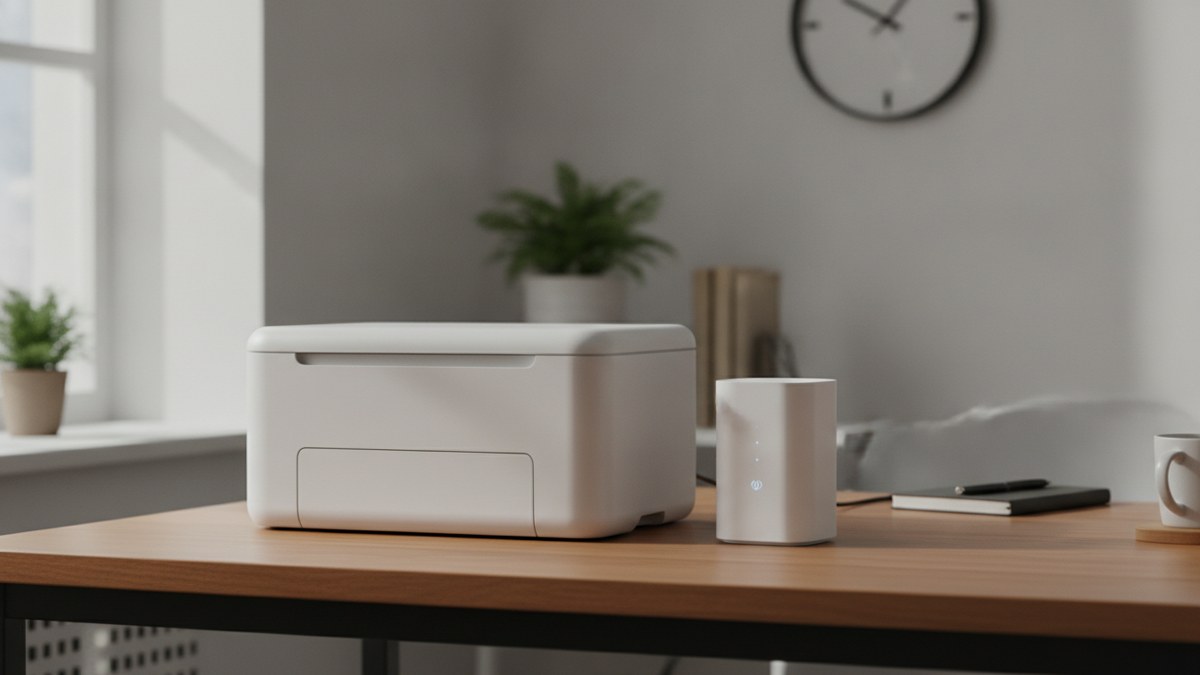
Collegare una stampante al Wi-Fi significa farle entrare nella rete di casa o dell’ufficio, così da stampare da PC, telefono e tablet senza cavi. La procedura cambia poco da marca a marca: si porta la stampante sulla stessa rete dei dispositivi, si controlla la connessione e, su computer Windows, si aggiunge il dispositivo dalle impostazioni. La guida serve a chi ha una stampante nuova o vuole rimetterne in funzione una esistente, e spiega anche cosa verificare quando il foglio non esce. Le indicazioni sono aggiornate a fine ottobre 2026.[1][2][3]
In breve
- Prima di iniziare servono stampante accesa, password del Wi-Fi e, se richiesti, i driver dal sito del produttore.
- La stampante si collega al router dal suo schermo, con il WPS oppure tramite l’app del produttore.
- Su Windows 11 e 10 si aggiunge da Stampanti e scanner; in alternativa si usa l’indirizzo IP.
- Se non stampa, si verificano rete, coda di stampa e riavvio di PC e stampante.
Cosa serve prima di collegare la stampante?
Prima di toccare qualsiasi menu conviene sapere con che tipo di stampante si ha a che fare, perché il metodo di collegamento dipende da lì. I modelli più recenti supportano il Wi-Fi e comunicano con computer e altri dispositivi tramite il segnale wireless, senza essere collegati fisicamente a PC e router, mentre quelli più datati usano soltanto l’USB o, nei casi più vecchi, la porta parallela. Servono quindi la stampante accesa, il nome della rete e la relativa password, che va tenuta a portata di mano perché verrà chiesta durante la configurazione.[1][2]
Un secondo preparativo riguarda il software della stampante. In molti casi il primo passo per usare la stampante da PC è installare i driver, cioè i programmi che permettono al computer di parlare con il dispositivo, oppure il software del produttore che abilita le funzioni più avanzate. Possono stare su un CD nella confezione, ma di norma è meglio scaricare la versione più recente dal sito ufficiale della casa produttrice, cercando il proprio modello, il cui nome si legge sulla scatola o sulla stampante. Meglio evitare siti diversi da quelli ufficiali, perché nei file scaricati potrebbe annidarsi del malware.[1]
Come si collega la stampante alla rete Wi-Fi?
Con tutto pronto, si può far entrare la stampante nella rete. Se la stampante ha uno schermo LCD, la strada più diretta è configurare il Wi-Fi dal suo menu, dove si trova di solito un’area dedicata alla rete con una procedura guidata. I nomi delle voci variano con la marca e con il modello, ma la sequenza è quasi sempre la stessa.[2]
- Si accende la stampante e si controlla che sia pronta. Sul display non devono comparire messaggi di errore.[4]
- Si apre il menu Impostazioni della stampante. Da lì si entra nella sezione dedicata alla rete o al Wi-Fi.[2]
- Si avvia la procedura guidata. Poi si sceglie il nome della propria rete dall’elenco delle connessioni disponibili.[2]
- Quando richiesta, si digita la password della rete. Si usa la tastiera su schermo oppure il tastierino numerico della stampante.[2]
- Si controlla che il collegamento sia riuscito dal menu delle informazioni di rete. Se la funzione esiste, si può anche stampare il rapporto di rete.[2][4]
Non tutti i modelli però hanno uno schermo. Alcune stampanti permettono il collegamento con il WPS, premendo l’apposito pulsante sul router e seguendo le istruzioni del produttore. Se manca lo schermo, la configurazione si fa dallo smartphone con l’app ufficiale del produttore, dopo aver verificato che il telefono sia connesso alla stessa rete Wi-Fi e che la stampante sia accesa. Se il dispositivo era già stato configurato, può servire ripristinare le impostazioni di rete o riattivare la modalità di configurazione Wi-Fi. Senza rete domestica resta il Wi-Fi Direct, se la stampante lo supporta, oppure un cavo compatibile con il telefono.[2]
Come si aggiunge la stampante a Windows?
Una volta in rete, la stampante va presentata al computer. Windows riconosce automaticamente molte stampanti moderne, purché PC e stampante siano collegati alla stessa rete Wi-Fi. La procedura vale per Windows 11 e per Windows 10, che differiscono solo per il percorso iniziale: in Windows 11 si passa da Bluetooth e dispositivi, in Windows 10 da Dispositivi. Per Windows 10 il supporto standard è terminato il 14 ottobre 2025, e SoluzioneComputer indica due strade: l’aggiornamento a Windows 11 oppure le opzioni di sicurezza estesa previste da Microsoft.[3]
- In Windows 11 si apre Impostazioni, poi Bluetooth e dispositivi e quindi Stampanti e scanner. In Windows 10 il percorso è Impostazioni, Dispositivi, Stampanti e scanner.[3]
- Si seleziona Aggiungi dispositivo. Poi si attende che la ricerca termini.[3]
- Si sceglie la stampante dall’elenco. Quindi si segue la procedura guidata fino alla fine.[3]
- Se la stampante non compare, si seleziona Aggiungi manualmente. Si indica allora il nome host o l’indirizzo IP del dispositivo.[3]
Restano un paio di dettagli che possono far inciampare. L’indirizzo IP, cioè il numero che identifica la stampante nella rete, deve essere corretto e raggiungibile dalla stessa rete del PC. Prima di aggiungere il dispositivo conviene rimuovere le vecchie installazioni rimaste offline, per non creare copie della stessa stampante. Se è attiva la modalità di stampa protetta di Windows 11, i normali driver del produttore non si possono installare e si usa il sistema di stampa moderno, basato sul protocollo IPP. Secondo un’analisi interna di Microsoft riportata da Tecnobits, questa modalità attenuerebbe più della metà delle vulnerabilità di stampa segnalate in passato.[3][5]
Cosa fare se la stampante non stampa?
Può succedere che tutto sembri a posto e il foglio non esca. Spesso il problema non è grave: può dipendere da una coda bloccata, dalla stampante offline, da una rete Wi-Fi diversa, da driver non aggiornati o da cartucce finite. Per una stampante Wi-Fi si verifica prima di tutto che computer e stampante siano sulla stessa rete. Un errore frequente è avere il PC su una rete chiamata, per esempio, Casa_5G e la stampante su Casa_2.4G: di solito non crea problemi se dipendono dallo stesso router, ma alcuni modem separano le reti o bloccano la comunicazione tra i dispositivi, quindi nel dubbio si collegano entrambi alla stessa.[4]
Se la rete è corretta, si passa ai controlli sulla stampante e sul PC. Se non ci sono errori evidenti sul display, si spegne la stampante, si attendono 30 secondi e la si riaccende, perché il riavvio può eliminare blocchi temporanei. Poi si apre la coda di stampa e si eliminano i documenti bloccati, riavviando sia il PC sia la stampante. Solo se la coda resta ferma si riavvia il servizio Spooler di stampa, quello che gestisce i lavori in attesa, e si aggiunge di nuovo il dispositivo se il problema continua. Per reinstallare i driver si usa Windows Update o il sito del produttore.[3][4]
In sintesi
Ecco, in poche righe, il percorso completo. Collegare una stampante al Wi-Fi richiede tre mosse: portarla sulla rete dal menu, dal WPS o dall’app del produttore, aggiungerla al computer da Stampanti e scanner e, se necessario, passare dall’indirizzo IP. Quando non risponde, contano la stessa rete per PC e stampante, la coda svuotata e un riavvio con 30 secondi di attesa. Chi usa ancora Windows 10 deve sapere che il supporto standard è finito il 14 ottobre 2025, mentre la modalità di stampa protetta di Windows 11 esclude i driver tradizionali dei produttori.[2][3][4][5]
Fonti
- Aranzulla: Come collegare una stampante
- Aranzulla: Come collegare il telefono alla stampante
- SoluzioneComputer: Come aggiungere una stampante a Windows 11 e 10
- SoluzioneComputer: Stampante non stampa: 10 controlli rapidi
- Tecnobits: Modalità di stampa protetta in Windows 11: una guida completa
Lascia un commento